Cornerwitch Tools-Hub
Praktische Utilities für Hardware-Checks, Fenster-Setup und Begleiter-Play.
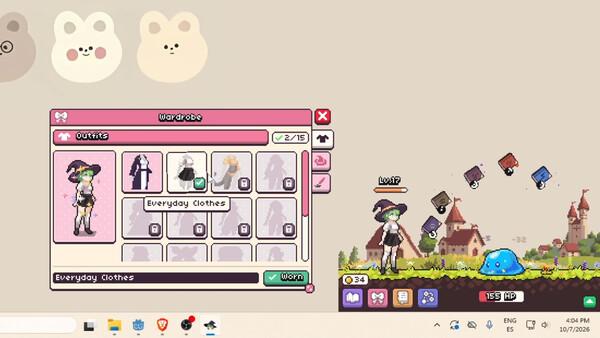
Cornerwitch ist gebaut, um in einer Desktop-Ecke zu leben, während du Monster klickst, Zauber studierst, Katzen und Kosmetik freischaltest und gelegentlich in winzigen Idle-Modus schrumpfst. Dieser Tools-Hub sammelt praktische Setup-Seiten—keine Third-Party-Trainer oder erfundenen Rechner—, damit dein Fenster, deine Hardware und deine Erwartungen zu dem passen, was AramiGames auf Steam-App 4443690 shippt.
Unterseiten:
- Systemanforderungen — Windows-Baseline, Speicher, OpenGL, Steam-Features, Sprachliste
- Desktop-Begleiter — Fenster-Snapping, Multi-Monitor-Platzierung, Idle-Modus, bekannte Resize-/Deck-Eigenheiten (Featured)
- Steam Deck — Proton/Linux-Erwartungen, Transparenz-Flimmern, Resize-Caveats und ehrliche Deck-Session-Tipps
Für Gameplay-Systeme springe zu Guides und Tierliste. Für Patch-Kontext nutze Updates. Offizielle Store- und Support-Links sitzen auf Links.
Was unter Tools gehört
Nutze diese Kategorie, wenn die Frage „kann ich es laufen lassen?“ oder „wie halte ich das Fenster nutzbar?“ ist, statt „welcher Boss kommt als Nächstes?“. Beispiele:
- Die Baseline Windows 7 64-Bit / 2 GHz / 2 GB RAM / OpenGL 3.3 / ~200 MB prüfen
- Steam Cloud, Achievements, Family Sharing und Maus-/Touch-Optionen verstehen
- Day-One-Fensteroptionen konfigurieren (Snapping deaktivieren, größere Max-Größe, Multi-Monitor-Fix)
- Proton/Linux-Versuche nach dem Kompatibilitäts-Pass planen
- Community-gemeldete Resize-Freezes oder Steam-Deck-Transparenz-Flimmern mitigieren
Quick-Start-Checkliste
- Hardware gegen Systemanforderungen bestätigen.
- Via Steam installieren oder updaten; Day-One-Patch-Notizen anwenden.
- Fenster mit Desktop-Begleiter-Guidance platzieren.
- Die Schleife über Einstiegsguide und So spielt man lernen.
- Idle-Modus aktivieren, wenn du weniger Ablenkung brauchst.
- Helfer mit Zauber und Katzen tracken und Ausgabe-Reihenfolge auf Builds.
Warum Tools nach Demo-Feedback zählen
Das Demo-Feedback-Update machte Tempo schneller und Zauber-/Skill-UI klarer. Das hilft nur, wenn du die UI sehen kannst: korrekte Auflösung, stabile Monitore und lesbare Fenstergrößen verwandeln diese Design-Wins in echten Komfort. Day-One-visuelle Cues verstärken dieselbe Idee.
Pricing und Package-Labeling (Shopper-Tools)
Launch-Listenpreis liegt bei etwa 4,99 $, mit Einführungsrabatt-Messaging nahe 2,99 $ (−40 %). Manche Store-Oberflächen labeln das Package Click and Spell, während der Spieltitel Cornerwitch bleibt—nützlich zu wissen beim Vergleichen von Quittungen oder Family-Sharing-Einladungen.
Support-Pfad
Wenn Tools-Seiten einen Crash oder Lokalisierungsbug nicht lösen können, kontaktiere [email protected] oder nutze den Steam-Community-Hub. Gib OS, Monitor-Setup, ob Proton involviert ist und ob das Issue einen Neustart nach Resize überlebt, an.
Verwandte Hubs
Halte diesen Hub schlank: Anforderungen, Begleiter-Verhalten und Pointer nach außen. Gameplay-Tiefe bleibt in Guides und Tierliste, damit Tools der Ort bleibt, den du öffnest, wenn das Fenster selbst sich danebenbenimmt.
Häufig gestellte Fragen
Kurze Antworten für neue und wiederkehrende Hexen.
Braucht Cornerwitch einen High-End-PC?
Nein. Offizielle Specs sind leicht: Windows-7-64-Bit-Klasse-Hardware mit 2 GB RAM, OpenGL 3.3 und etwa 200 MB Platz. Siehe Systemanforderungen.
Gibt es einen Schadensrechner auf diesem Wiki?
Nein. Tools hier decken Setup und Begleiter-Play ab. Kampf-Rat nutzt Frameworks auf den Tierlisten- und Guides-Seiten ohne erfundene Stats.
Wo fixe ich Fenster-Snapping oder Multi-Monitor-Issues?
Day One fügte eine Snapping-Deaktivieren-Option, größere Max-Größe und einen Multi-Monitor-Platzierungsfix hinzu. Details stehen unter Desktop-Begleiter und der Day-One-Patch-Seite.
Kann ich auf Steam Deck oder Linux spielen?
Die Store-Baseline ist Windows; Day One verbesserte Linux/Proton-Kompatibilität. Deck-Nutzer meldeten Transparenz-Flimmern—lies die Steam-Deck-Seite und Desktop-Begleiter für Caveats.